随着数字化时代的迅猛发展,摄影和图像编辑行业也在不断进步。对许多商务KTV而言,高质量的宣传照片对于吸引顾客、提升品牌形象至关重要。然而,处理大量照片时,花费在图像尺寸上的时间不仅影响工作效率,还可能妨碍了市场推广的时机。幸运的是,借助Photoshop这一强大的图像处理软件,许多商务KTV的运营者都能够实现批量改尺寸的需求,从而节省修图时间,提升工作效率。
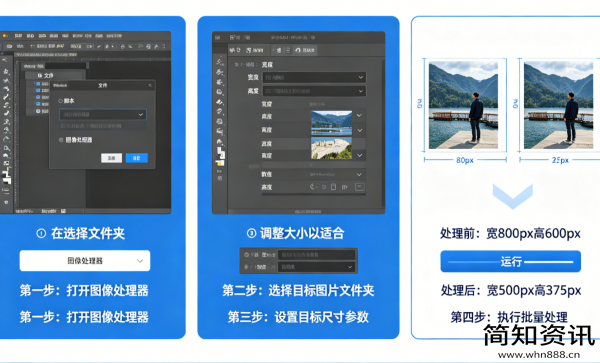
Photoshop批量改尺寸的优势
在商务KTV行业,宣传图片的质量直接影响到客户的第一印象。精美的图片能够展示KTV的豪华环境、优质的服务与多样的娱乐设施,这对于吸引客户来说是不可或缺的。因此,在进行图片处理时,确保每一张图片拥有合适的尺寸是非常重要的。这不仅能提升加载速度,还能保证展示效果。
使用Photoshop进行批量改尺寸,可以帮助KTV企业在短时间内完成大量的图片处理工作。通过自动化的操作流程,工作人员无需手动一张一张调整,可以在几分钟内完成数百张图片的尺寸修改。不仅如此,准确的尺寸调整还能确保各类宣传渠道(如社交媒体、官网及线下广告)的展示效果统一,使品牌形象更具有专业性。
批量改尺寸的操作步骤
虽然Photoshop的功能强大,但对于初学者而言,批量改尺寸的操作可能略显复杂。下面将为您详细介绍Photoshop中批量改尺寸的具体流程:
1.打开Photoshop:启动Photoshop,确保已安装好最新版本的软件。
2.创建动作:在顶部菜单中选择“窗口”→“动作”,然后点击新建动作并命名(如“批量改尺寸”)。接着,开始录制您的操作。
3.调整图像尺寸:打开一张图片,通过“图像”菜单选择“图像大小”。在弹出的窗口中输入所需的宽度和高度,确保保持图像比例,并点击“确定”。
4.保存图像:选择“文件”菜单,点击“保存为”,选择合适的格式(如JPEG或PNG),然后关闭当前图像。
5.停止录制:回到“动作”面板,点击停止按钮,以结束动作的录制。
6.批量处理:在“文件”菜单中选择“自动化”→“批处理”。在此处选择刚刚创建的动作,选择要处理的源文件夹并设置目标文件夹,点击“确定”按钮,Photoshop将自动按照预设的动作处理所有图片。
降低人为错误的几率
在大多数情况下,图像的处理需要耗费大量的时间与精力,尤其是在处理多张图片时,易产生人为的错误,如尺寸调整不一致、格式乱码等。而Photoshop的批处理功能,能够在设定好的标准下自动完成所有调整,几乎减少了人为错误的产生。这意味着,KTV的工作人员可以将更多的精力放在创意设计上,而非耗费在重复、简单的操作中。