1.准备工作
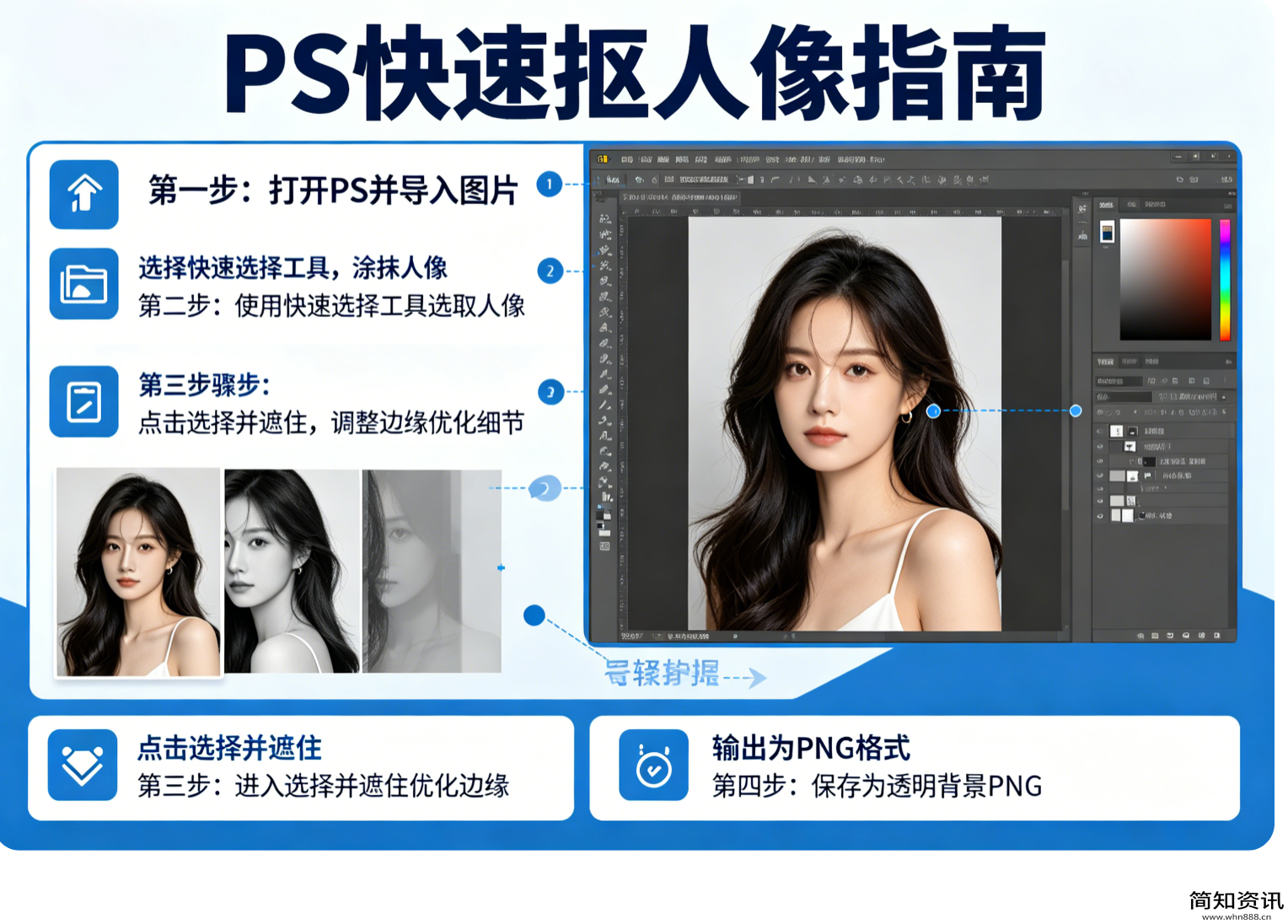
首先,确保您的电脑上已经安装了Photoshop软件。如果您没有安装,可以去Adobe官网下载安装。
接下来,打开您要处理的图片。在Photoshop中,您可以通过直接拖动文件到PS界面,或者点击“文件”“打开”选择需要的图片。
2.使用“快速选择工具”
1.选取工具:在工具栏中找到“快速选择工具”或按快捷键`W`。它看起来像一个刷子。

2.开始选择:使用“快速选择工具”在您要抠出的人物上进行涂抹,Photoshop会自动识别边缘并展开选择。
3.调整边缘:如果选择不够精准,可以按住`Alt`键进行减选,精细调整选区边缘。
3.使用“选择和蒙版”功能
1.打开选择和蒙版:在选区确定后,点击上面菜单的“选择”>“选择和蒙版”,会打开一个新窗口。

2.调整视图模式:在右侧的“视图模式”中,可以选择适合您查看边缘的模式,如“红色透明”或“常规”。
3.精细调整边缘:使用“边缘调整工具”对人物边缘进行微调,移除多余背景并使边缘更加平滑。
4.输出选项:在右下角选择输出方式,可以选择“新图层带蒙版”以便后续编辑。然后点击“确定”。
4.完成抠图
抠图完成后,您会在工作区看到一个新图层,包含您抠出来的人物。同时,背景图层仍然保留未被改变。您可以对新图层进行进一步的调节,比如调整亮度、对比度等,使人像更加突出。
5.添加背景
现在可以为抠出的人像添加新的背景。只需打开新的背景图片,将其拖入Photoshop,并放置于人物图层下方。使用“自由变换”(Ctrl+T)调整背景大小和位置,使之与人物相得益彰。
6.最后润色
1.调整颜色:为了确保抠出的人物和新背景融为一体,您可以使用“色阶”或“曲线”工具,调整人像和背景的色彩。
2.添加阴影:如果需要,可以在人物图层下新建一个图层,用软刷工具绘制阴影,给人像添加立体感。
3.保存文件:完成所有调整后,请不要忘记保存工作。点击“文件”“保存为”,选择合适的格式进行保存,如PNG或JPEG,以便进行宣传使用。